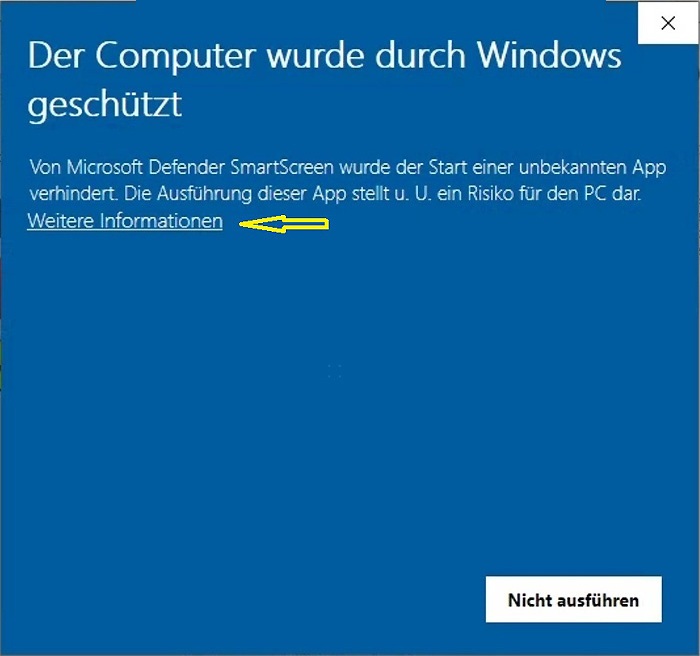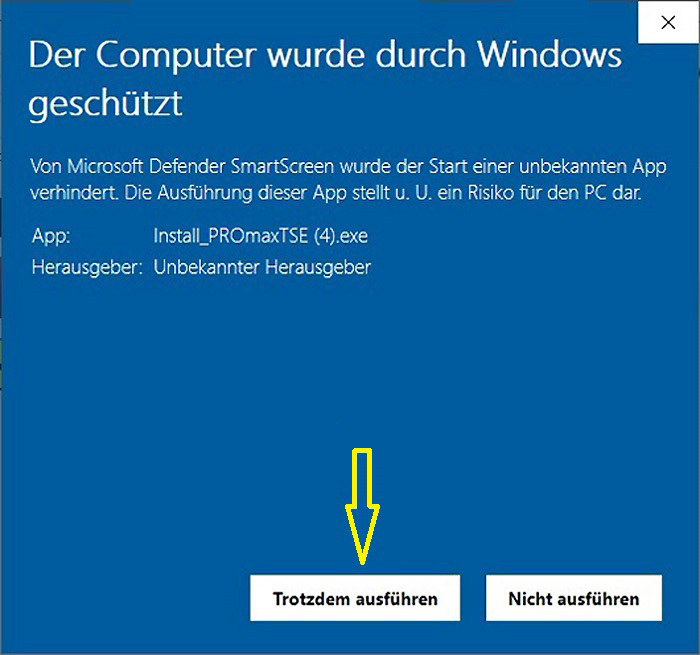
POSprom-Software mit Microsoft Edge herunterladen
Anleitung zum Download der POSprom-Software mit dem Microsoft Edge-Browser
Diese Anleitung zeigt Ihnen, wie Sie die POSprom-Installationsdatei trotz Sicherheitsmeldung im Microsoft Edge-Browser herunterladen und starten können.
Wenn Microsoft Edge beim Herunterladen der POSprom-Software eine Sicherheitsmeldung anzeigt, gehen Sie bitte wie folgt vor:
Wichtiger Hinweis:
Führen Sie diese Schritte nur aus, wenn Sie die Datei direkt von unserer offiziellen Website heruntergeladen haben.
Schritt 1:
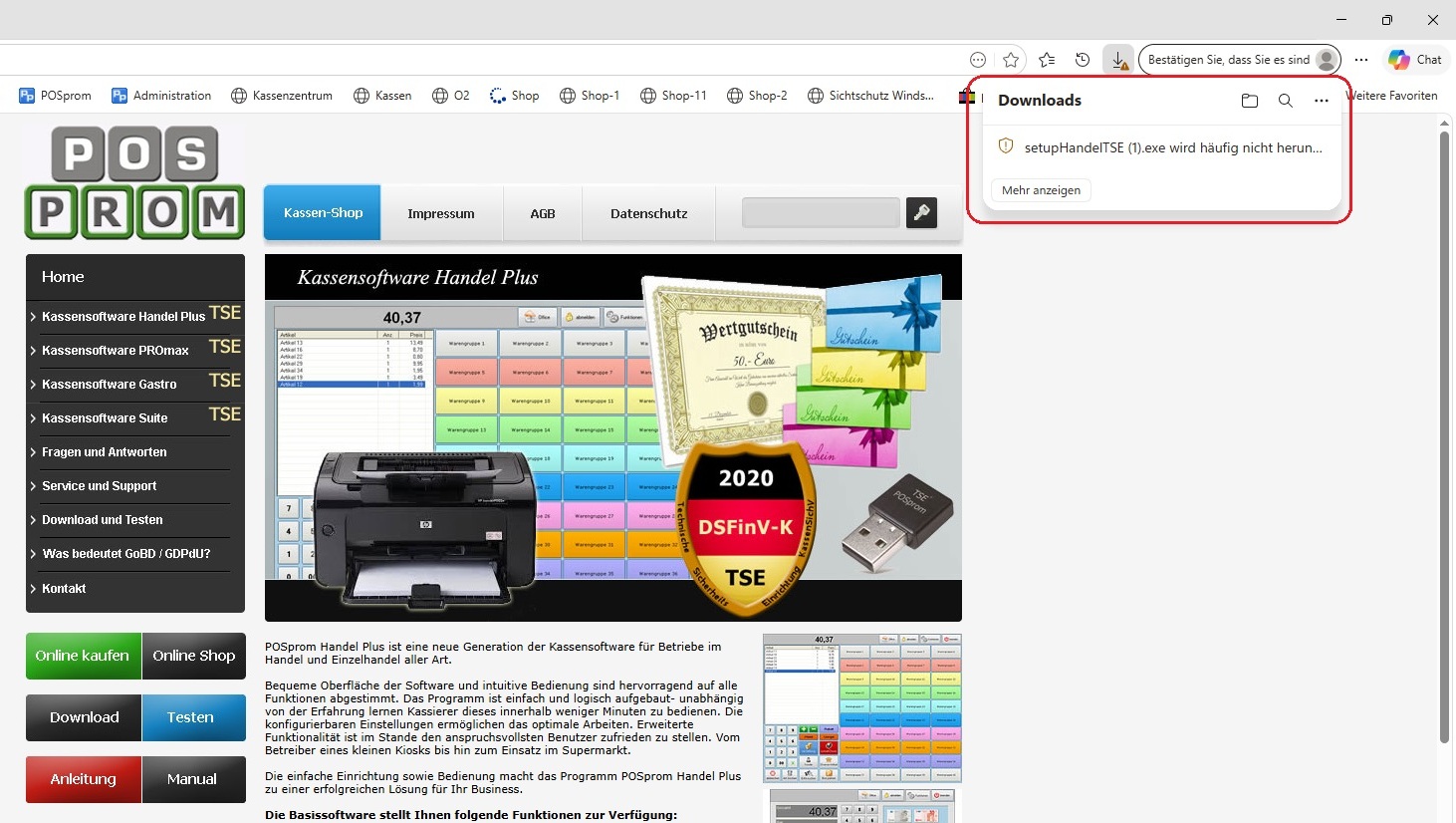
Bei der heruntergeladenen Datei erscheint möglicherweise der Hinweis, dass die Datei nicht häufig heruntergeladen wird.
- Klicken Sie oben rechts im Microsoft Edge-Browser auf das Download-Symbol.
- Bewegen Sie den Mauszeiger über den Hinweis "... wird nicht häufig heruntergeladen ...". Dabei erscheinen rechts neben dem Hinweis ein Papierkorb-Symbol und die drei Punkte (...).
Bild zu Schritt 1:
Schritt 2:
Klicken Sie auf die drei Punkte (...).
Bild zu Schritt 2:

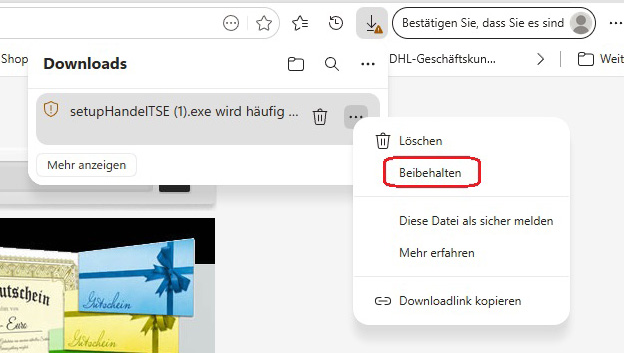
Schritt 3:
Wählen Sie im Menü die Option „Beibehalten“.
Bild zu Schritt 3:
Schritt 4:
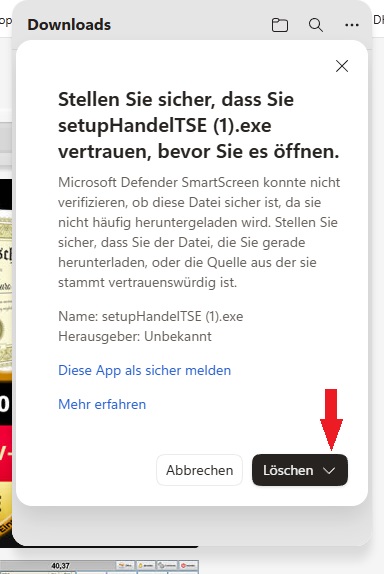
Es erscheint eine Sicherheitsabfrage von Microsoft Defender SmartScreen. Klicken Sie auf den kleinen Pfeil neben „Löschen“.
Bild zu Schritt 4:
Schritt 5:
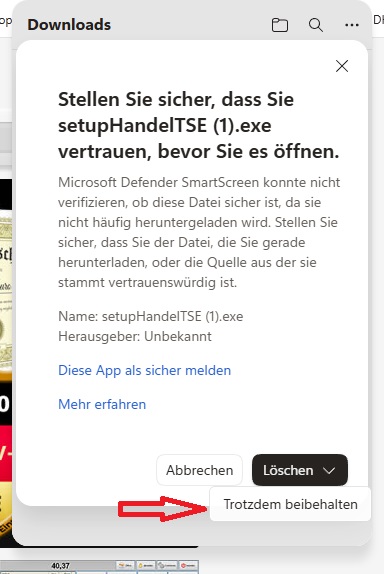
Wählen Sie anschließend „Trotzdem beibehalten“.
Bild zu Schritt 5:
Schritt 6:
Danach können Sie die Installation über „Datei öffnen“ starten.
Bild zu Schritt 6: